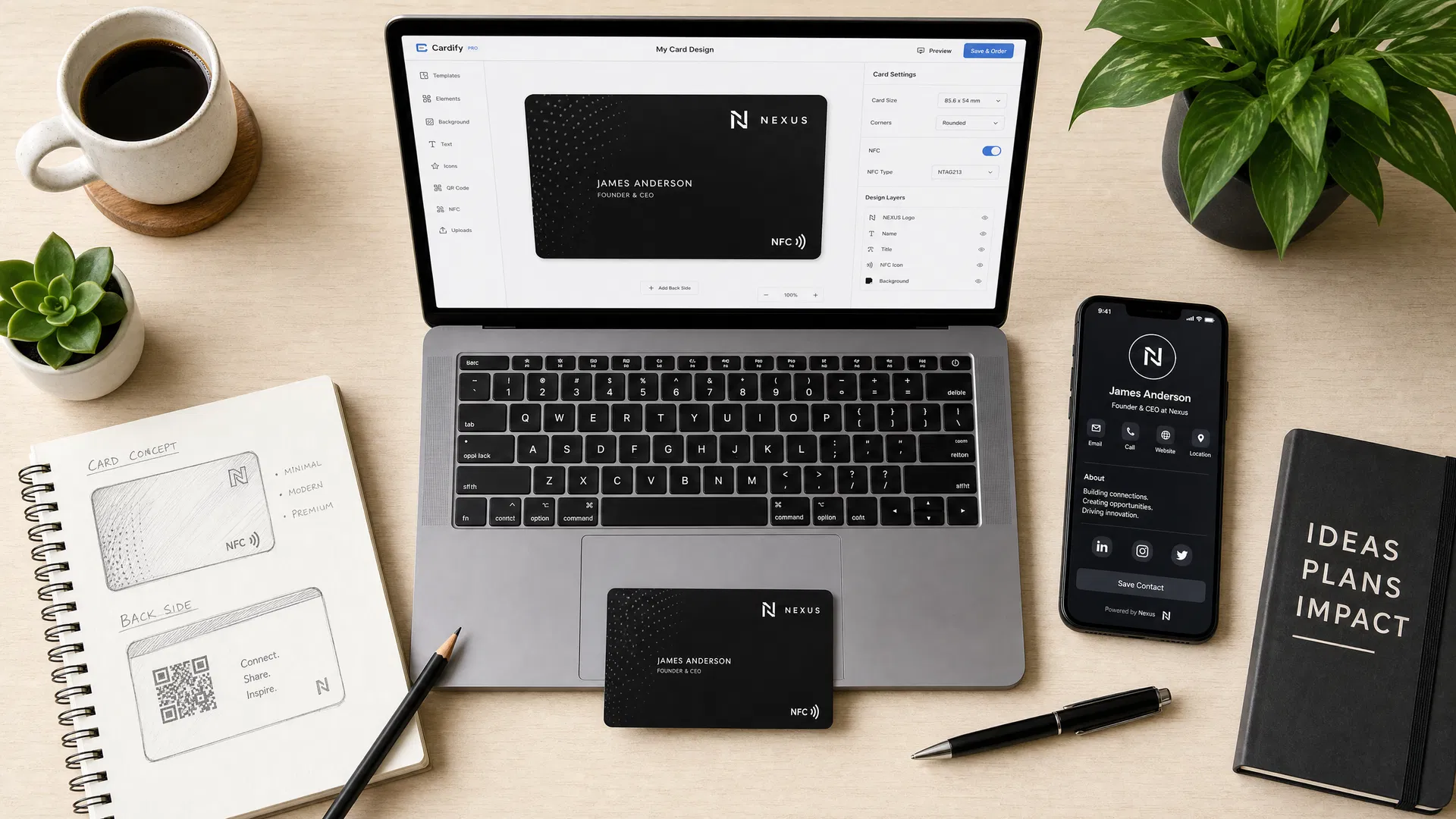
In 10 Minuten zur eigenen digitalen Visitenkarte
Du möchtest eine digitale Visitenkarte erstellen, weisst aber nicht genau, wie du anfangen sollst? In dieser Schritt-für-Schritt Anleitung zeigen wir dir den kompletten Prozess – von der Kartenauswahl bis zum fertigen digitalen Profil.
Vor dem Start hilft die Auswahl zwischen digitalem Profil, physischer NFC-Visitenkarte und einer Karte mit sichtbarem QR-Code.
Schritt 1: Die richtige Karte wählen (2 Minuten)
identDIGITAL bietet drei Materialien:
- PVC SmartCard (CHF 59.90)): Leicht, robust, ideal für den Einstieg
- Bambus SmartCard (CHF 59.90): natürliche Haptik für ein individuelles Karten-Design
- Metall SmartCard (CHF 99.90): Premium-Feeling, Premium-Druck, für maximalen Eindruck
Alle Karten haben denselben NFC-Chip und QR-Code – der Unterschied liegt im Material und der Wirkung auf dein Gegenüber.
Schritt 2: Karten-Design gestalten (3 Minuten)
Im identDIGITAL Online-Designer kannst du:
- Dein Logo hochladen
- Farben an dein Corporate Design anpassen
- Name, Titel und Firma platzieren
- Zwischen verschiedenen Layouts wählen
Design-Tipp: Weniger ist mehr. Ein klares Design mit Logo, Name und einer Akzentfarbe wirkt professioneller als eine überladene Karte. Der QR-Code wird automatisch auf der Rückseite platziert.
Schritt 3: Digitales Profil einrichten (5 Minuten)
Das digitale Profil ist die Seite, die sich öffnet, wenn jemand deine Karte scannt oder tippt. Hier kannst du deutlich mehr Informationen unterbringen als auf einer Papier-Visitenkarte:
- Kontaktdaten: Telefon, E-Mail, Adresse (mit Click-to-Call und Maps-Link)
- Social Media: LinkedIn, Instagram, Xing, etc.
- Website & Portfolio: Links zu deiner Website oder Arbeitsproben
- Über mich: Kurze Bio oder Elevator Pitch
- Terminbuchung: Direkter Link zu deinem Kalender
- Dateien: PDF-Broschüre, Preisliste, Zertifikate
Schritt 4: Testen und aktivieren
Sobald deine Karte geliefert wird (2–5 Werktage), ist sie sofort einsatzbereit. Halte sie an dein eigenes Smartphone, um zu testen, ob alles korrekt angezeigt wird. Änderungen am Profil kannst du jederzeit vornehmen – sie sind sofort live.
5 Best Practices für dein digitales Profil
1. Professionelles Foto verwenden: Ein aktuelles, gut erkennbares Portrait kann das Profil persönlicher und klarer machen.
2. Call-to-Action setzen: Was soll der Besucher tun? Anrufen? Termin buchen? Mache es offensichtlich.
3. Google-Bewertungslink einbinden: Nutze jeden Kontakt als Chance für eine neue Bewertung.
4. Regelmässig aktualisieren: Halte Telefonnummern, Öffnungszeiten und Angebote aktuell.
5. Analytics nutzen: identDIGITAL zeigt dir, wie oft dein Profil aufgerufen wird und welche Links geklickt werden.
Häufige Fehler vermeiden
- Zu viele Informationen auf einmal (priorisiere!)
- Kein Call-to-Action (was soll der Besucher tun?)
- Veraltete Kontaktdaten (regelmässig prüfen)
- Kein Profilbild (wirkt unpersönlich)
Fazit
Der Zeitaufwand für die Einrichtung hängt von deinen Inhalten und dem gewählten Design ab. Prüfe vor der Veröffentlichung alle Angaben und halte das Profil anschliessend aktuell. Starte im identDIGITAL Shop, wenn das Angebot zu deinem Bedarf passt.